
◆通所訓練(25/9/3)
講師:平井美江先生
カリキュラム資料:なし
1先生
学科 グラフィックデザイン基礎⑥
トレース練習①
2限目
学科 グラフィックデザイン基礎⑥
トレース練習②
3限目
学科 グラフィックデザイン基礎⑥
トレース練習③
4限目
学科 グラフィックデザイン基礎⑥
課題制作
5限目
学科 グラフィックデザイン基礎⑥
課題制作
◆本日のテーマ
実践で操作に慣れましょう!
▼Illustratorの基本操作(トレース)
- 塗りと線
- ダイレクト選択ツール
- パス「アンカーポイント」「ハンドル」「セグメント」
- シェイプ形成ツール
- レイヤーパネル
- ペンツール
- 曲線ツール
- リフレクトツールと回転ツール
- 変形の繰り返し「Ctrl+D」
- 配置
▼覚えておきたいPhotoshopの基本操作(レタッチ)
- パッチツール
- コピースタンプツール
- スポット修復ブラシツール
- 修復ブラシツール
- コンテンツに応じた移動ツール
- ぼかしツール
- シャープツール
- 指先ツール
- 覆い焼きツール
- 焼き込みツール
- スマートオブジェクト(レイヤーをラスタライズ)
- カンバスサイズ
- 画像解像度
◆本日の課題
とにかく何かを描いたデータをご自身のWordpress(ポートフォリオサイト)に投稿してください。
※ネット上の画像には権利がありますので、あくまでも課題用として取り扱ってください。
◆第1回成績考査について
■WordPressの固定ページに、IllustratorとPhotoshopそれぞれで作成したグラフィック作品を、規定の方法で提出していただきます。
※ネット上の写真には権利がありますので、あくまでも課題用として取り扱ってください。
■また、ポートフォリオサイトとして人に見せられるよう、現段階までの日々の学びを整理し、Wordpress全体をブラッシュアップしましょう。
※企画プレゼンテーションでまとめたページは、プロフィールページとして再整理し活用することもおすすめです。
- Illustratorの基本操作(トレース)
①塗りと塗りと線
②ダイレクト選択ツール
③パス「アンカーポイント」「ハンドル」「セグメント」
④シェイプ形成ツール
⑤レイヤーパネル
⑥ペンツール
⑦曲線ツール
⑧リフレクトツールと回転ツール
⑨変形の繰り返し「Ctrl+D」
⑩配置 - 覚えておきたいPhotoshopの基本操作(レタッチ)
①パッチツール
②コピースタンプツール
③スポット修復ブラシツール
④修復ブラシツール
⑤コンテンツに応じた移動ツール
⑥ぼかしツール
⑦シャープツール
⑧指先ツール
⑨覆い焼きツール
⑩焼き込みツール
⑪スマートオブジェクト(レイヤーをラスタライズ)
⑫カンバスサイズ
⑬画像解像度
- とにかく何かを描いたデータをご自身のWordpress(ポートフォリオサイト)に投稿してください。
※ネット上の画像には権利がありますので、あくまでも課題用として取り扱ってください。
◆本日の気付き・メモ
- Illustratorの基本操作(トレース)
①塗りと塗りと線
②ダイレクト選択ツール
③パス「アンカーポイント」「ハンドル」「セグメント」
④シェイプ形成ツール
⑤レイヤーパネル
⑥ペンツール
⑦曲線ツール
⑧リフレクトツールと回転ツール
⑨変形の繰り返し「Ctrl+D」
⑩配置 - 覚えておきたいPhotoshopの基本操作(レタッチ)
①パッチツール
②コピースタンプツール
③スポット修復ブラシツール
④修復ブラシツール
⑤コンテンツに応じた移動ツール
⑥ぼかしツール
⑦シャープツール
⑧指先ツール
⑨覆い焼きツール
⑩焼き込みツール
⑪スマートオブジェクト(レイヤーをラスタライズ)
⑫カンバスサイズ
⑬画像解像度トレース完了したもの(足が身体の上)
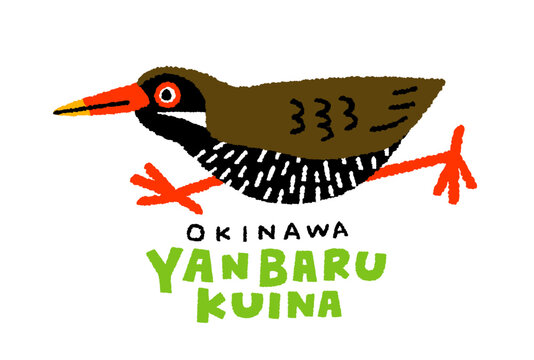
▼本日のトレース画像
- ①トレース完了したもの(足が身体の上)

- ②トレース完了したもの(足が身体の下)

- ③元の画像:出典 Adobe Stock(https://stock.adobe.com/jp/)
気付いたこと
- どの順番に描くか、イメージすることが大事と思った。
- 「目・くちばし・足」を一つのレイヤーに描いて、身体の上に重ねてみたら、足が身体の上にきてしまい、元の画像と異なる状態となってしまった。「①トレース完了したもの(足が身体の上)」
- 以下の操作をし、「②トレース完了したもの(足が身体の下)」に修正できた。
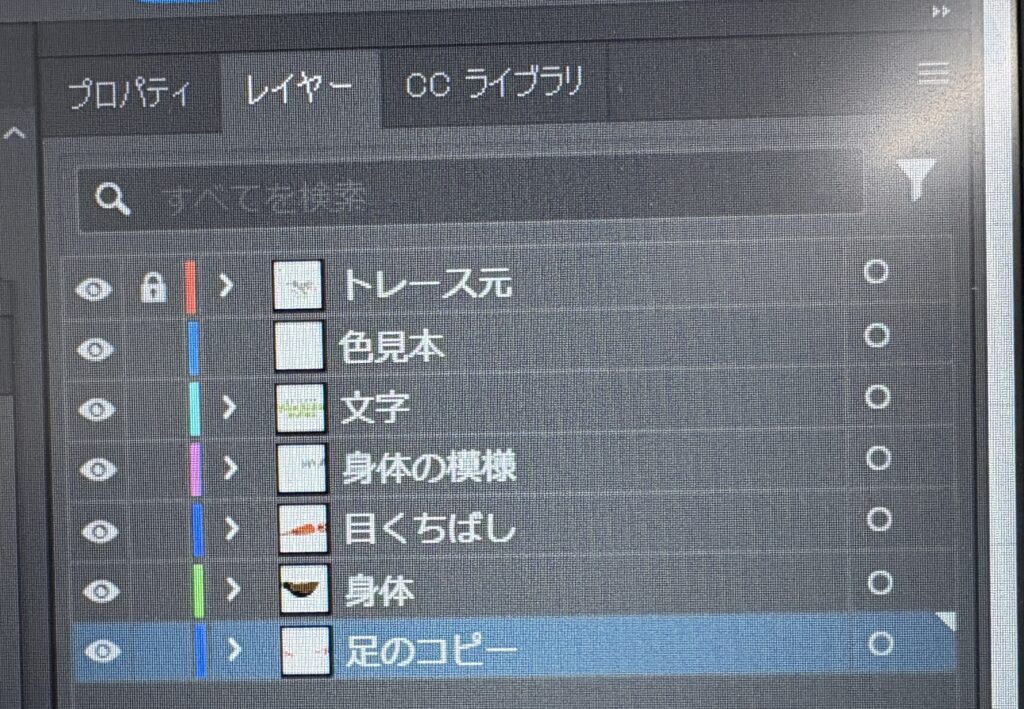
「目・くちばし・足」レイヤーをコピーし、「目・くちばし」と「足」レイヤーに分け、「足」レイヤーを身体レイヤーの下に移動したところ、元画像のように身体の下に足が隠れるようになった。
【鶴我さん、レイヤーコピーとレイヤーの順番変更を教えて下さりありがとうございます】
コメントを残す