
◆オンライン訓練(25/9/2)
講師:平井美江先生
カリキュラム資料:グラフィックツールの教科書③、グラフィックツールの教科書④
1限目
学科 グラフィックデザイン基礎⑤
Illustratorトレースについて
2限目
学科 グラフィックデザイン基礎⑤
ビットマップデータとベクターデータについて
3限目
学科 グラフィックデザイン基礎⑤
「Photoshop」選択範囲とレタッチについて復習
4限目
学科 グラフィックデザイン基礎⑤
本日のまとめ
5限目
学科 グラフィックデザイン基礎⑤
本日のまとめ
◆本日のテーマ
写真やイラストでよりクリエイティブに!
【動画】グラフィックツールの教科書③ Illustrator
- ダイレクト選択ツール・トレースについて
https://youtu.be/6AfzM-YlVTY(8:03)
【動画】グラフィックツールの教科書④
- ビットマップデータとベクターデータ・
「Illustrator」「Photoshop」グラフィックツールについて
https://youtu.be/iqVoUsXPBdc(12:15)
▼トレースについて
絵の練習にトレースを取り入れることをお勧めするのは、イラスト初心者の方です。
トレースで絵の練習をすることでまず身につくのは、キレイな線の描き方だからです。
イラストを描き始めたばかりの人は、線が上手に描けないことが多いですが、お手本の絵をトレースし続けることによって、キレイで無駄のない線が一息で描けるようになってきます。
また、上手なプロの絵をトレースすることで、描き方の感覚の違いや自分の描き方のどこが甘いのかという弱点も明確になるうえに、絵を描く集中力も鍛えられるのもポイントです。
イラストを描くことに慣れてきた人でもトレースをしてみると新たな発見があるので、たまに初心に帰ってみるのも良いでしょう。
▼次回のIllustratorの基本操作
- 塗りと線
- ダイレクト選択ツール
- パス「アンカーポイント」「ハンドル」「セグメント」
- アンカーポイント切り替えツール
- シェイプ形成ツール
- レイヤーパネル
- ペンツール
- 曲線ツール
- リフレクトツールと回転ツール
- 変形の繰り返し「Ctrl+D」
▼オブジェクトの塗りと線
Illustratorの最大の特徴は塗と線で構成されているという事です。この特徴を理解することで、様々な絵を描くこと下出来ますので、常に塗と線を意識してIllustratorを使いこなしてみましょう。
参考サイト
- Illustratorの基本「線」と「塗り」をしっかり区別しよう …
- イラレ基礎知識 「塗り」と「線」について! | デザイン&印刷 …
- 【Illustrator】イラレ初心者でも簡単!塗りと線の使い方を徹底 …
▼ダイレクト選択ツール
ダイレクト選択ツールはすでに作成した図形などのアンカーポイントを選択して、部分的に操作するためのツールです。
参考サイト
- illustrator ダイレクト選択ツール基本的な使い方 | illustratorの …
- ダイレクト選択ツールの使い方 – イラストレーターの基本操作
- 【Illustrator】(ダイレクト・グループ)選択ツールをマスター …
▼パス「アンカーポイント」「ハンドル」「セグメント」
Illustrator で描画したオブジェクトは「パス」で構成されています。「パス」には、図形を構成する点として「アンカーポイント」が存在します。 この「アンカーポイント」 を操作することで、 オブジェクトを多彩な形に変形することができます。
パスは「アンカーポイント」「セグメント」「ハンドル」の3つの部位からなりたっており、これら3つの部位を含んだすべてを「パス」といいます。
参考サイト
- Illustratorでパス(ベジェ曲線)を描くために知っておきたい …
- 鋭角な角の頂点から曲線のハンドルを引き出す – ハンドルの …
- Illustratorで自由自在にベジェ曲線を操る – 時短を極めるため …
▼アンカーポイント切り替えツール
Adobe Illustrator(アドビ イラストレーター)のベジェ曲線の描き方(切り替えツール)を解説しています。 … 終点から「切り替えツール」でドラッグすると、アンカーポイントから正反対に伸びている2本の方向線のうち、片方を折って方向を変えることができます。
参考サイト
- アンカーポイントの切り替えツール « Old lecture – nakayasu.com
- アンカーポイントの切り替え – Illustrator実践講座-チュートリアル
- 新しくなったIllustrator CC(17.1)の[アンカーポイントツール]は超便利。でも、本当にコレでいいのかな?
▼シェイプ形成ツール
Shaper ツール を使うと、シェイプをまとめて描画、スタック、配置して、単に結合、マージ、削除、移動することで複雑かつ美しいデザインを作成できます。以前は複数の操作を必要としていた操作を、シンプルで直感的に行うことが出来ます。
参考サイト
▼レイヤーパネル
複雑なアートワークを作成する場合、ドキュメントウィンドウ内のすべてのアイテムの場所を把握しておくことは難しい問題です。小さなアイテムが大きなアイテムの下に隠れてしまうと、アートワークを選択することは困難になります。レイヤーを使用すれば、アートワークを構成するすべてのアイテムを管理できます。
参考サイト
- Illustrator でレイヤーを使用する方法 – Adobe Help Center
- Illustrator CS5 のレイヤーパネルの使い方
- 【Illustrator】初心者が知りたいレイヤーとは?
▼ペンツール
ペンツールによる直線セグメントの描画 ペンツールを使用して作成できる最も単純なパスは直線です。ペンツールをクリックして 2 つのアンカーポイントを作成すると、それらのアンカーポイントを結ぶ直線が作成されます。
参考サイト
- ペンツールで描くベジェ曲線をマスターする | Adobe Illustrator チュートリアル
- Illustrator でペンツール、曲線ツール、鉛筆ツールを使用して描画する方法
- ペンツールでベジェ曲線を描くコツはアンカーポイントの打ち方にあり …
▼リフレクトツール
リフレクトツールはオブジェクトを反転させるツールです。鏡に映したような状態にするので鏡面反転ともいいます。反転したオブジェクトをコピーすることもできるので、左右対称のイラストなどを作る時に便利な機能です。
参考サイト
▼曲線ツール
曲線ツールを使用すると、パスの作成と描画を簡単で直感的に行うことができます。新しいツールでは、スムーズポイントまたはコーナーポイントの作成、切り替え、編集、追加または削除を行うことができます。
参考サイト
- ペンツール、曲線ツール、または鉛筆ツールを使用した描画
- 曲線ツールを1分で実用レベルにする【イラストレーター】
- Illustratorの[曲線ツール]の使いどころは、カスタマージャーニーマップでの感情曲線の作成
▼変形の繰り返し「Ctrl+D」
[Ctrl]キー+[D]キーを押下すると、メニューの[変形の繰り返し]をクリックしたときと同じ動作になります。 [Ctrl]キー+[D]キーを押すごとに6度回転した図形をコピーで生成できます。
▼ビットマップデータとベクターデータ
すべての画像は①ビットマップ画像(ラスター画像)と②ベクトル画像(ベクター画像)のどちらかに分類されます。写真もイラストも図形もこの2つのどちらかに分けられるのです。
・ビットマップデータとは?
「ビットマップデータ(Bitmap Data)」というのは、Photoshopの画像データやデジカメで撮影した写真のことで、画像を色のついた点(ドット)の羅列・集合として表現したデータのことです。分かりやすく説明すると、ビットマップデータで表現された写真を拡大すると、細かな格子状のマス目が見えますが、ビットマップデータはこのマス目のひとつひとつに色がついたものが集まって写真を作り上げています。
ちなみに、このマス目のひとつが「ピクセル」と呼ばれる最小単位で、ピクセル数が大きければ大きいほど美しい画像に仕上がります。ビットマップデータは別名で「ラスター形式」と呼ばれることもあります。
フォーマットでは、jpg(またはjpeg)・gif ・ png などがこれに当たります。
・ベクターデータとは?
「ベクターデータ(Vector Data)」というのは、ビットマップデータのように画像を点の集合で表現するのではなく、点、線、多角形などの情報を使った複雑な計算式によって色や曲線などを表現したデータのことです。簡単に言えば、「数値を使って絵を描く」というイメージです。ベクターデータは別名で「ドロー形式」と呼ばれることもあります。
フォーマットは、pdfなどがこれに当たります。
▼レタッチ(Photoshop)とは?※復習
写真編集とは、アナログ/デジタルを問わず、写真画像を修整する技法を意味する。 フォトレタッチとも。これを職業とする人をレタッチャーという。英語発音からの他のカタカナ表記でフォトリタッチ、リタッチャーとする場合もある。
▼Photoshopの基本操作(レタッチ)
- パッチツール
- コピースタンプツール
- スポット修復ブラシツール
- 修復ブラシツール
- コンテンツに応じた移動ツール
- ぼかしツール
- シャープツール
- 指先ツール
- 覆い焼きツール
- 焼き込みツール
- スマートオブジェクト(レイヤーをラスタライズ)
- カンバスサイズ
- 画像解像度
参考サイト
- 劇的に写真映りが変わるPhotoshopのレタッチ方法50まとめ|ferret …
- 簡単レタッチテクニック!写真に映った邪魔なものをPhotoshopやAdobe …
- Photoshopレタッチ!人物写真(ポートレート)の肌を綺麗に補正してみよう ..
▼パッチツール
パッチツールとは、画像上の不要なものを、画像上の他の部分をパッチのように使って削除したりして画像を修復するツールです。
参考サイト
▼コピースタンプツール
コピースタンプツールとは、画像の一部分を別の場所に複製することができるツールです。そのまま画像を重ねるイメージです。
参考サイト
▼修復ブラシツール
修復ブラシツールとは、修復したい箇所の上に、重ねたい画像の部分をブラシで塗り重ねるようなツールです。周りの画像となじむような処理がされます。
参考サイト
▼スポット修復ブラシツール
スポット修正ブラシツールとは、写真内の汚れやキズ、シミなど小さな範囲をすばやくキレイに修復することができるツールです。
参考サイト
▼コンテンツに応じた移動ツール
コンテンツに応じた移動ツールとは、写真の一部を選んで位置を変えることができます。
参考サイト
▼ぼかしツール
ぼかしツールとは、画像のぼかしたところをただブラシでなぞるだけで簡単に画像をぼかすことができるツールです。
参考サイト
▼シャープツール
シャープツールとは、ドラッグした部分を鮮明にするツールです。
参考サイト
▼指先ツール
指先ツールとは、指先でこすったような効果を加えるツールです。油絵のようなイラストレーションを描きたいときや、ぶれた動きをつくりたいときなどに便利です。
参考サイト
▼覆い焼きツール
覆い焼きツールとは、ドラッグした部分を「明るく」するツールです。
▼焼き込みツール
焼き込みツールとは、ドラッグした部分を「暗く」するツールです。
参考サイト
- 【Photoshop】覆い焼き/焼き込み(Dodge & Burn)ツールの使用方法
- Photoshopの覆い焼きツールと焼きこみツールの違い
- Photoshopの使い方 | 覆い焼きツールとは?使い方と使用事例紹介
▼ワンポイントアドバイス
画像に様々な変化を加えられる事を学んで行きましょう。
また逆に、出来ない事も理解していきましょう。
◆本日の課題
オンラインは課題無しです。
※不明点等講師にお声掛けの上ご質問ください。
◆本日の気付き・メモ
- 画像収集の大失敗!
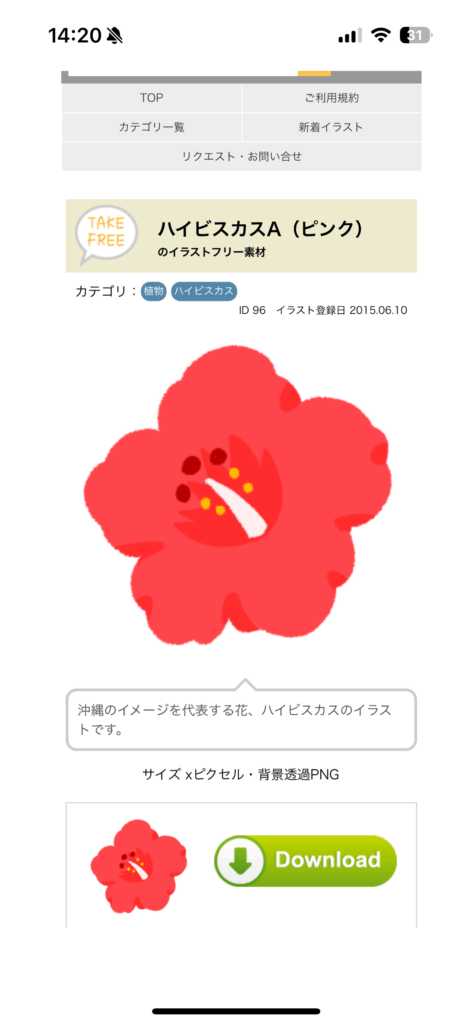
ハイビスカスのイラストがないか「沖縄 イラスト ハイビスカス」と、スマホ検索した。
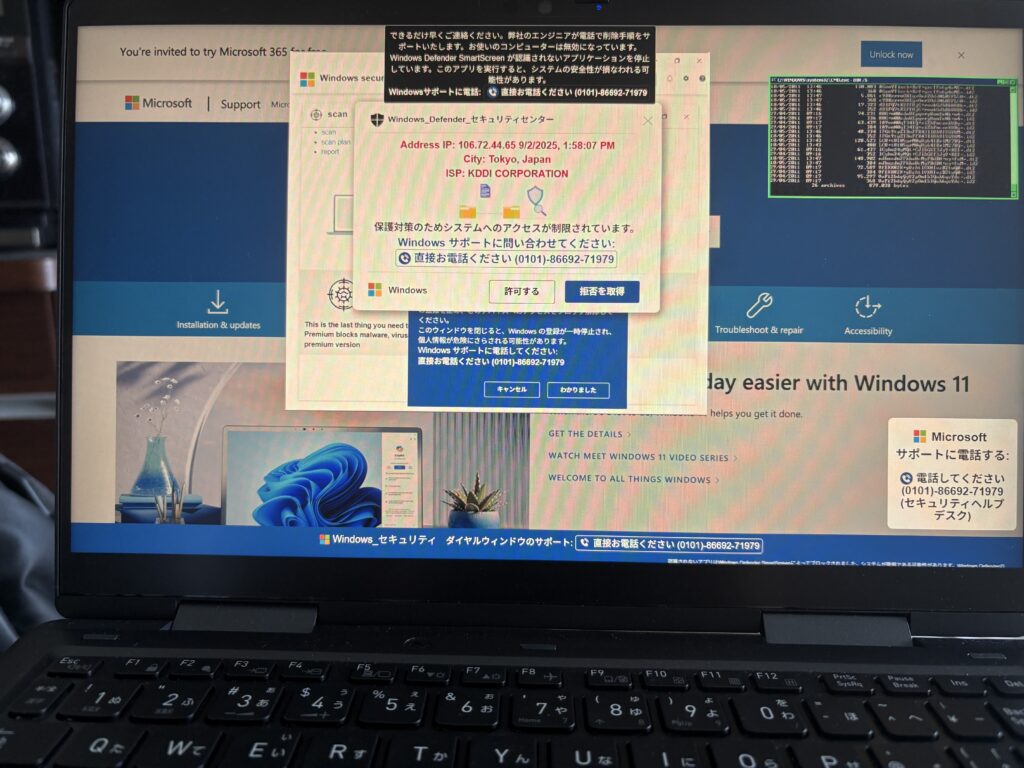
下記画像(@イラスト沖縄)を見付け、同様にPCで検索してダウンロードボタンを押したところ、PC画面が右写真のようになり、画面ロックをかけられてしまう。
スピーカーから「PCを切らずにサポートセンターに電話して下さい」と繰り返し音声メッセージが流れ、どの画面にも切替えられない。仕方ないので表示された電話番号に電話すると、カタコトの日本語で話す人が通話口に出て、「これはマズイ」と慌てて電話を切った。【8秒通話していた】
【後でネットを調べると、0101で始まる電話番号はサポート詐欺の可能性あり、との事】
DEAUアカデミーの紺谷さんに(Zoomに遅れる件を伝えたく)電話し、状況を説明。「画面ロックをかけられてしまっているので、電源ボタンを長押しして強制終了するしかない」とのアドバイスを頂く。なんとか強制終了でき、5限目の授業に遅れて参加する。
→→【画像ダウンロードをする際は、安全な場所であるか確認が必要】勉強になりました。
コメントを残す